Schritt 1
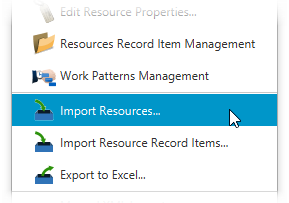
Im MINT-Hauptfenster im Kontextmenü der Ressourcenliste den Menüpunkt Import Resource… auswählen.
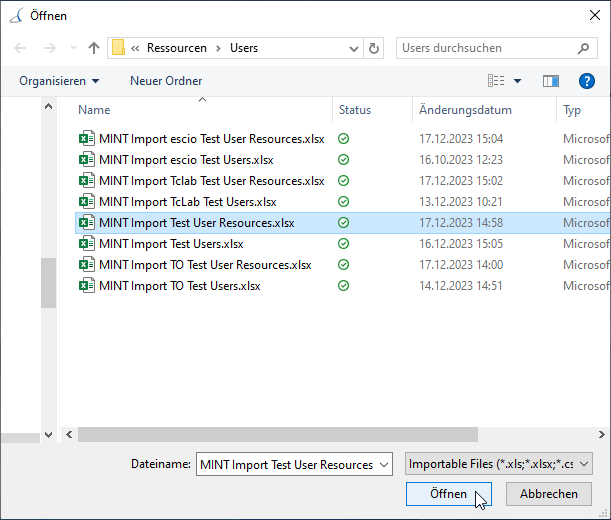
Daraufhin öffnet sich das Dateiauswahlfenster. In diesem Fenster zur Importdatei für die Resource Records navigieren, diese auswählen und öffnen.
Schritt 2
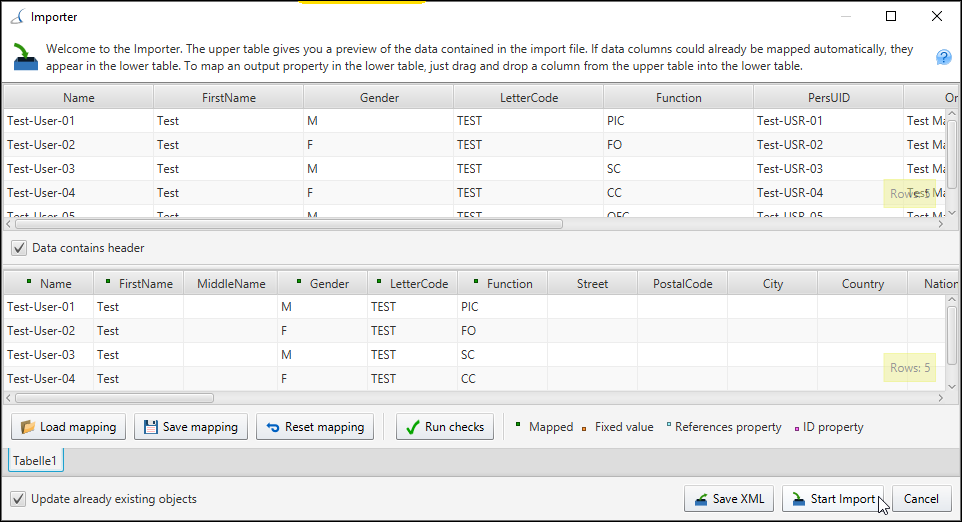
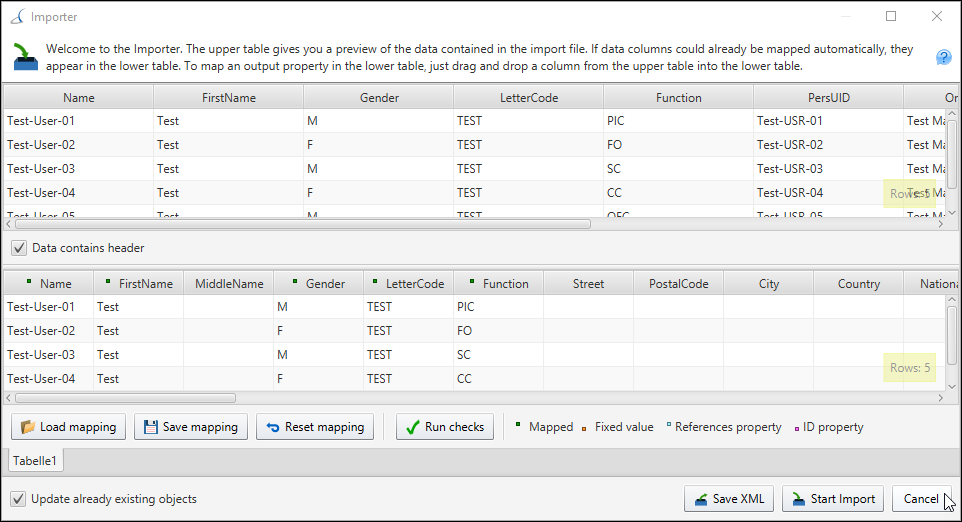
Die Datei wird von MINT eingelesen und im Dialogfenster Importer angezeigt. Im oberen Teil des Fensters werden die Daten wie aus der Datei eingelesen angezeigt. Im unteren Teil sind die Daten angezeigt, wie sie in MINT abgelegt werden (Mapping).
Ein Klick auf Start Import führt den Importvorgang aus.
Schritt 3
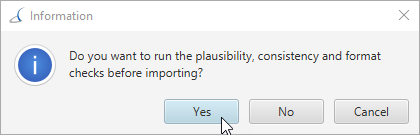
Der Plausibilitätscheck ist optional, aber empfehlenswert.
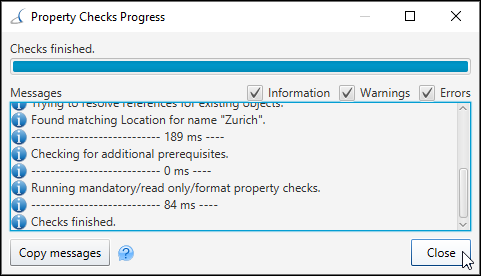
Das Resultat des Plausibilitätschecks wird angezeigt.
Ein Klick auf Close startet den effektiven Import.
Schritt 4
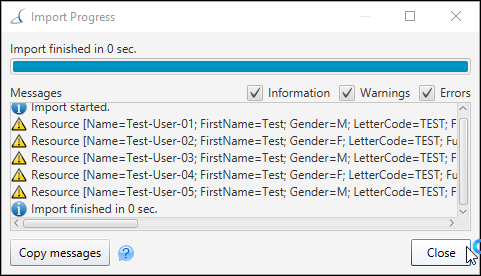
Das Resultat wird angezeigt. Es ist auf Warn- und Fehlermeldungen zu achten.
In diesem Beispiel werden Warnungen ausgegeben.
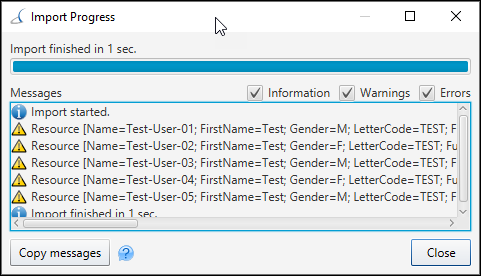
Die Warnmeldung besagt, dass das Property Gender nicht aktiviert ist.
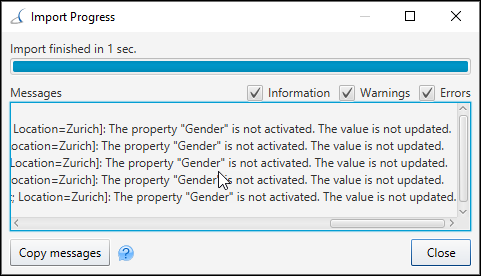
In diesem Fall werden die Daten trotzdem importiert, einfach ohne das fehlende Property. Wie fehlende Properties angelegt werden, ist im Abschnitt 1.7 beschrieben.
Ein Klick auf Close schliesst das Hinweisfenster.
Schritt 5
Ein Klick auf Cancel schliesst das Dialogfenster Importer.
Schritt 6
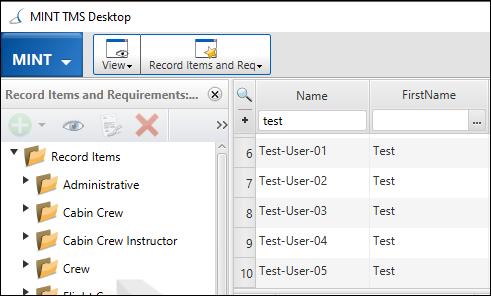
Zur Verifikation wird in der Ressourcenliste mittels Filter festgestellt, dass der Import funktionierte.