Schritt 1
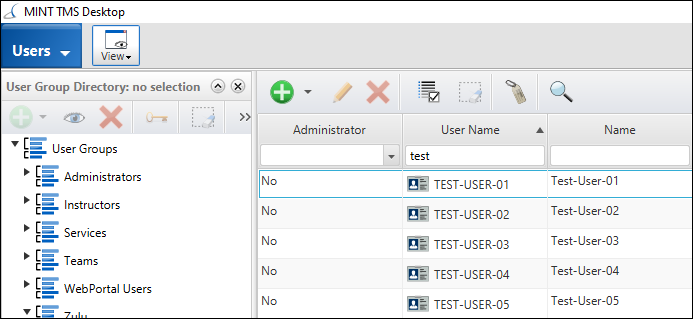
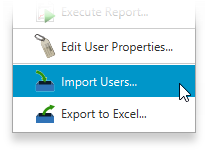
Im MINT-Fenster Users im Kontextmenü der Personenliste den Menüpunkt Import Users… auswählen.
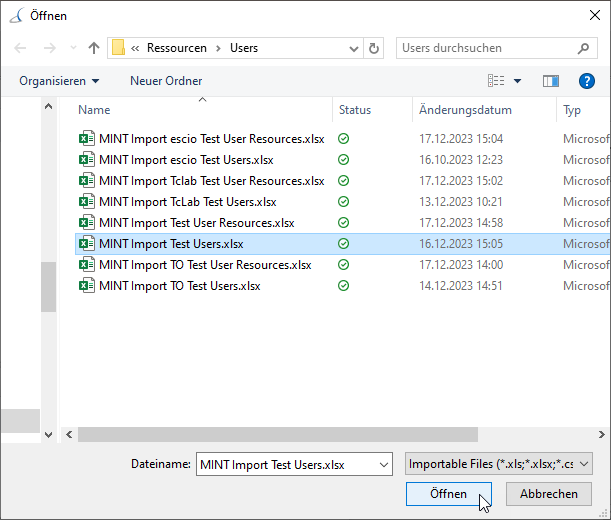
Daraufhin öffnet sich das Dateiauswahlfenster. In diesem Fenster zur Importdatei für die User navigieren, diese auswählen und öffnen.
Schritt 2
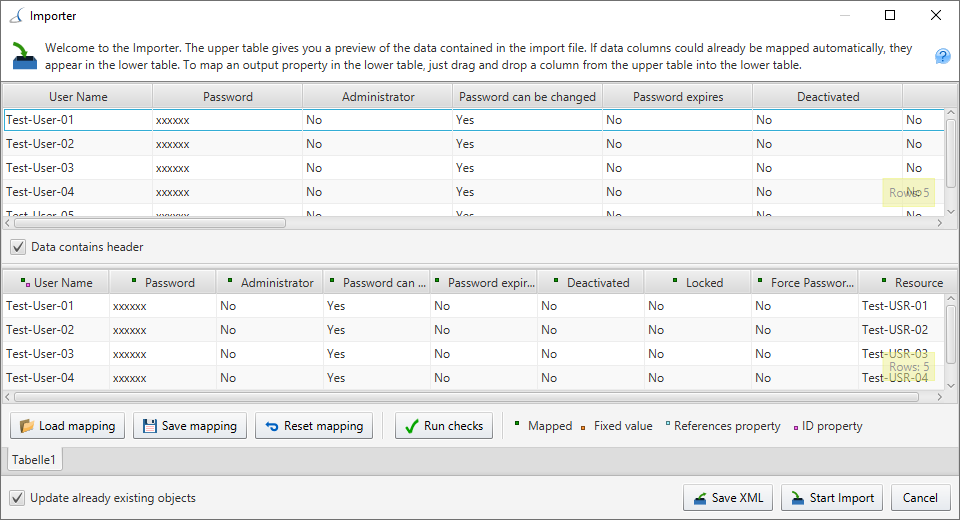
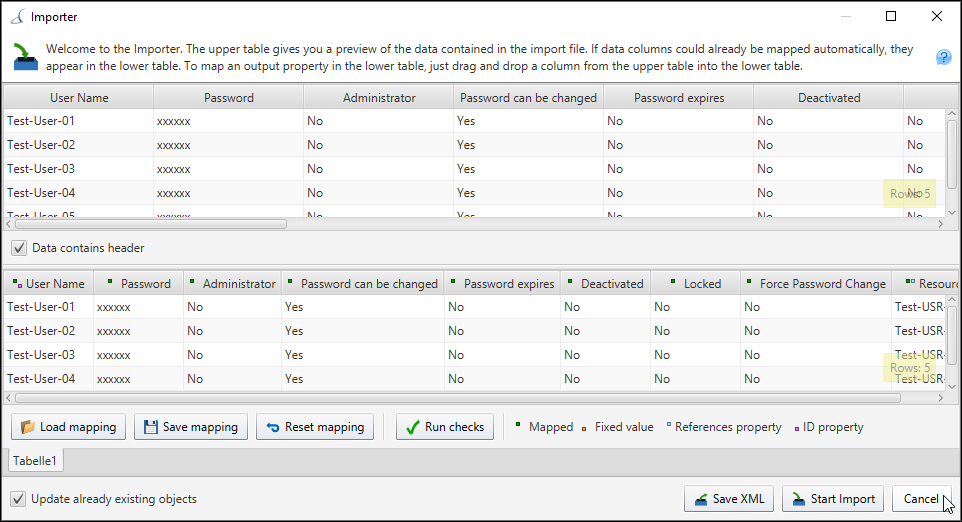
Die Datei wird von MINT eingelesen und im Dialogfenster Importer angezeigt. Im oberen Teil des Fensters werden die Daten wie aus der Datei eingelesen angezeigt. Im unteren Teil sind die Daten angezeigt, wie sie in MINT abgelegt werden (Mapping).
Schritt 3
Weil die User zu den Resource Records passen müssen, ist ein Mapping erforderlich. Weil MINT dieses nicht erkennt (Fehler?), muss das Mapping manuell erfolgen.
Hierzu muss das Kontextmenü der Spalte Resource geöffnet werden.
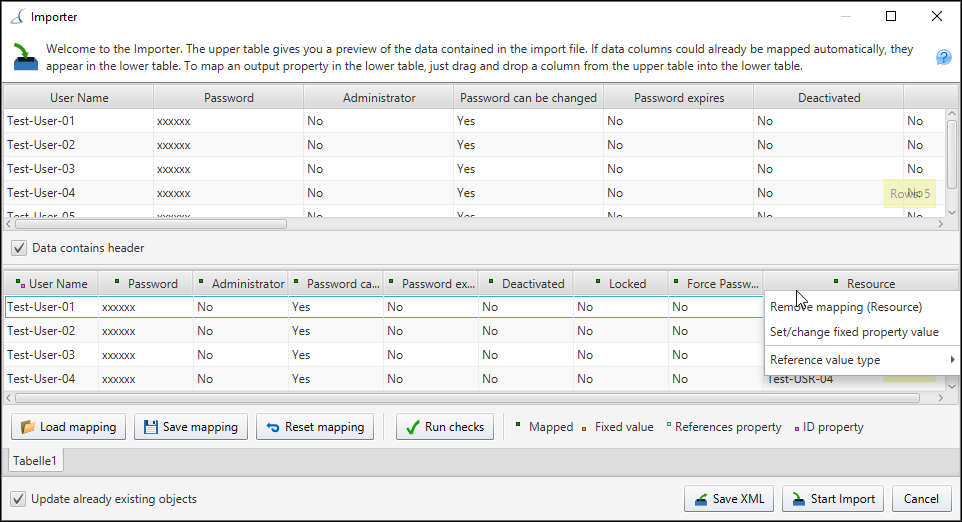
In diesem ist der Menüpunkt Reference value type auszuwählen.
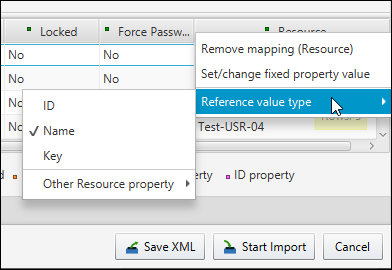
Im sich nun öffnenden Untermenü ist der Menüpunkt ID auszuwählen.
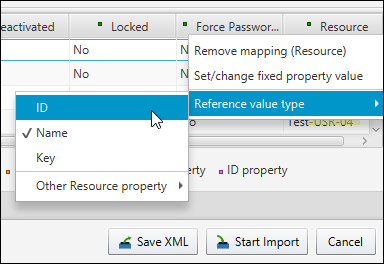
Somit kann MINT die User den richtigen Resource Records zuordnen.
Schritt 4
Ein Klick auf Start Import führt den Importvorgang aus.
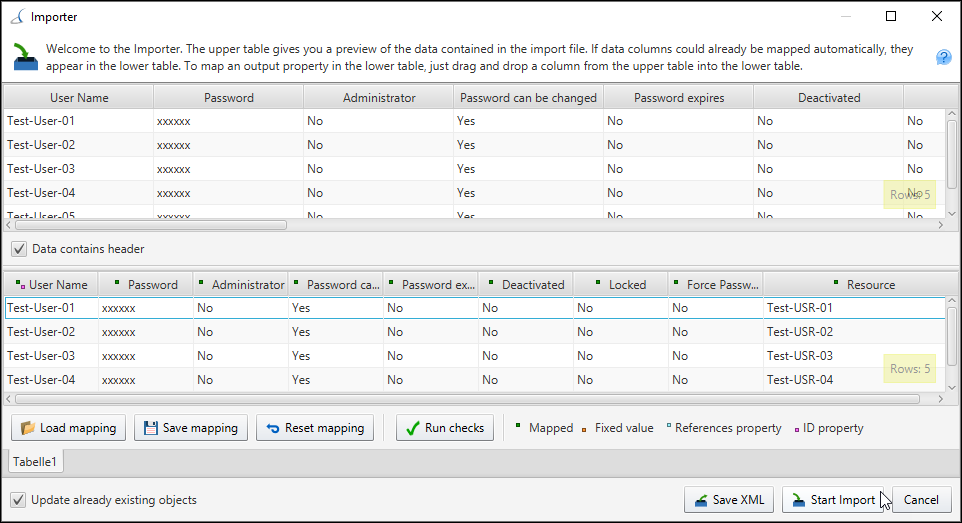
Schritt 5
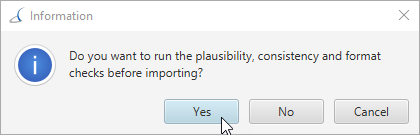
Der Plausibilitätscheck ist optional, aber empfehlenswert.
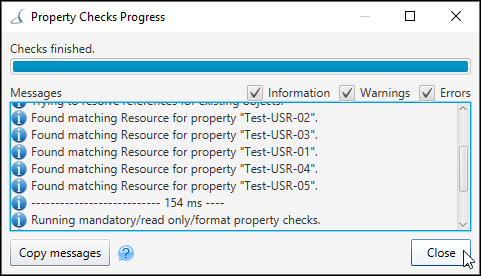
Das Resultat des Plausibilitätschecks wird angezeigt. Wichtig sind die Hinweise, dass MINT die zugehörigen Resource Records findet.
Ein Klick auf Close startet den effektiven Import.
Schritt 6
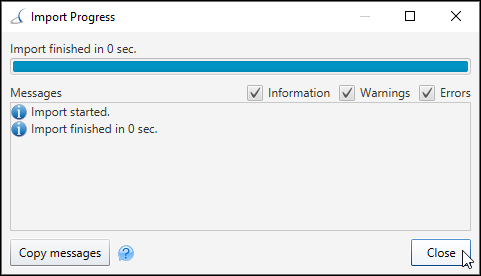
Das Resultat wird angezeigt.
Ein Klick auf Close schliesst das Hinweisfenster.
Schritt 1
Ein Klick auf Cancel schliesst das Dialogfenster Importer.
Schritt 2
Zur Verifikation wird in der Personenliste mittels Filter festgestellt, dass der Import funktionierte.